
Selected AP หรือ Selected STA
ก่อนเริ่ม
- วาง C5TAKO™ ใกล้เครือข่ายที่ต้องการตรวจสอบ
- ใช้เครือข่ายและอุปกรณ์ของคุณเองหรือที่ได้รับอนุญาต
- หากกำลังใช้ฟีเจอร์ Wi‑Fi อื่น ให้หยุดก่อนเริ่ม Scan
📡 AP — Router หรือ Access Point
เส้นทางเมนู:1
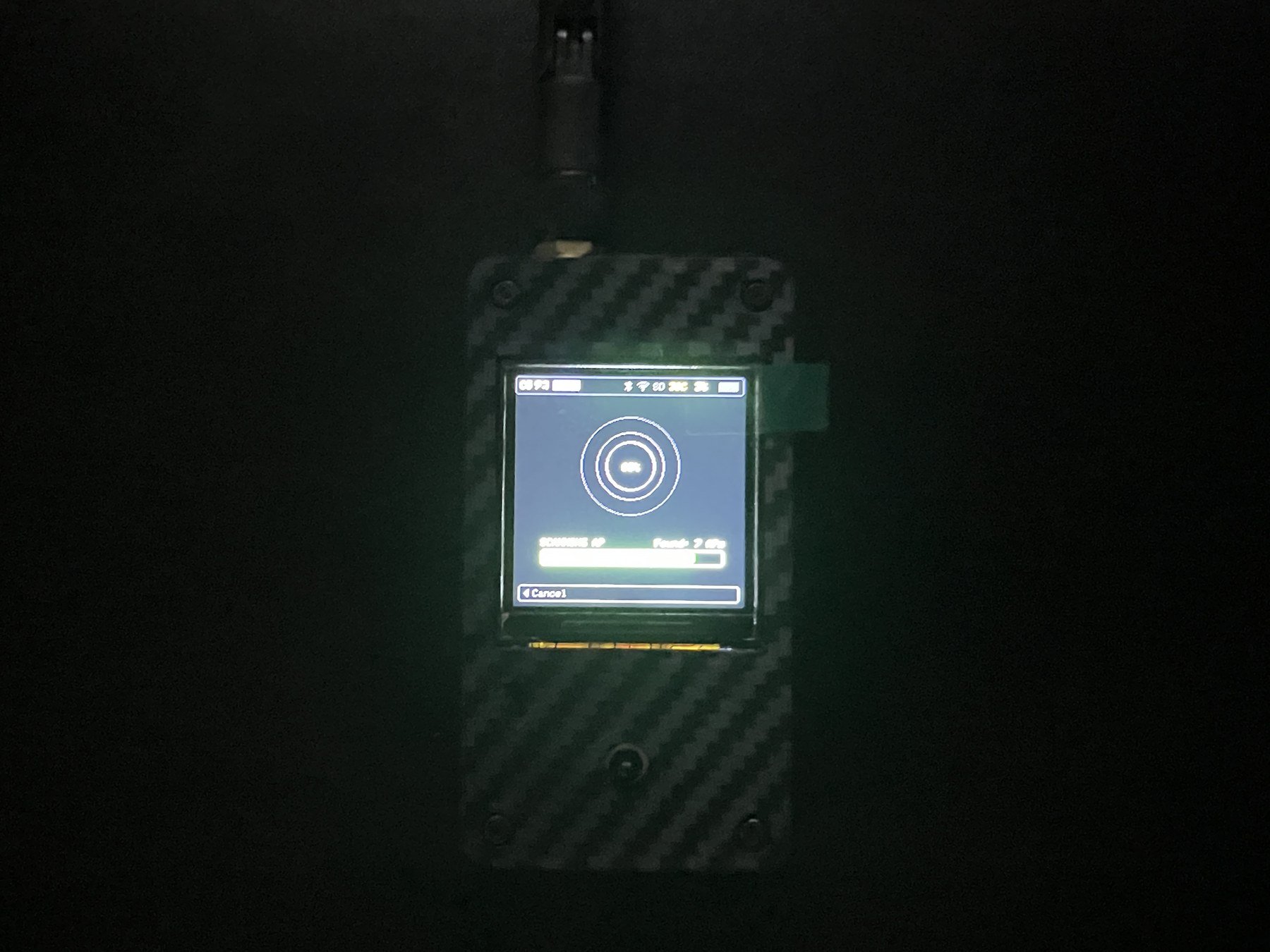
เริ่มสแกน
เข้า
WIFI → SCAN → AP → Scan แล้วรอจนรายการเครือข่ายปรากฏ2
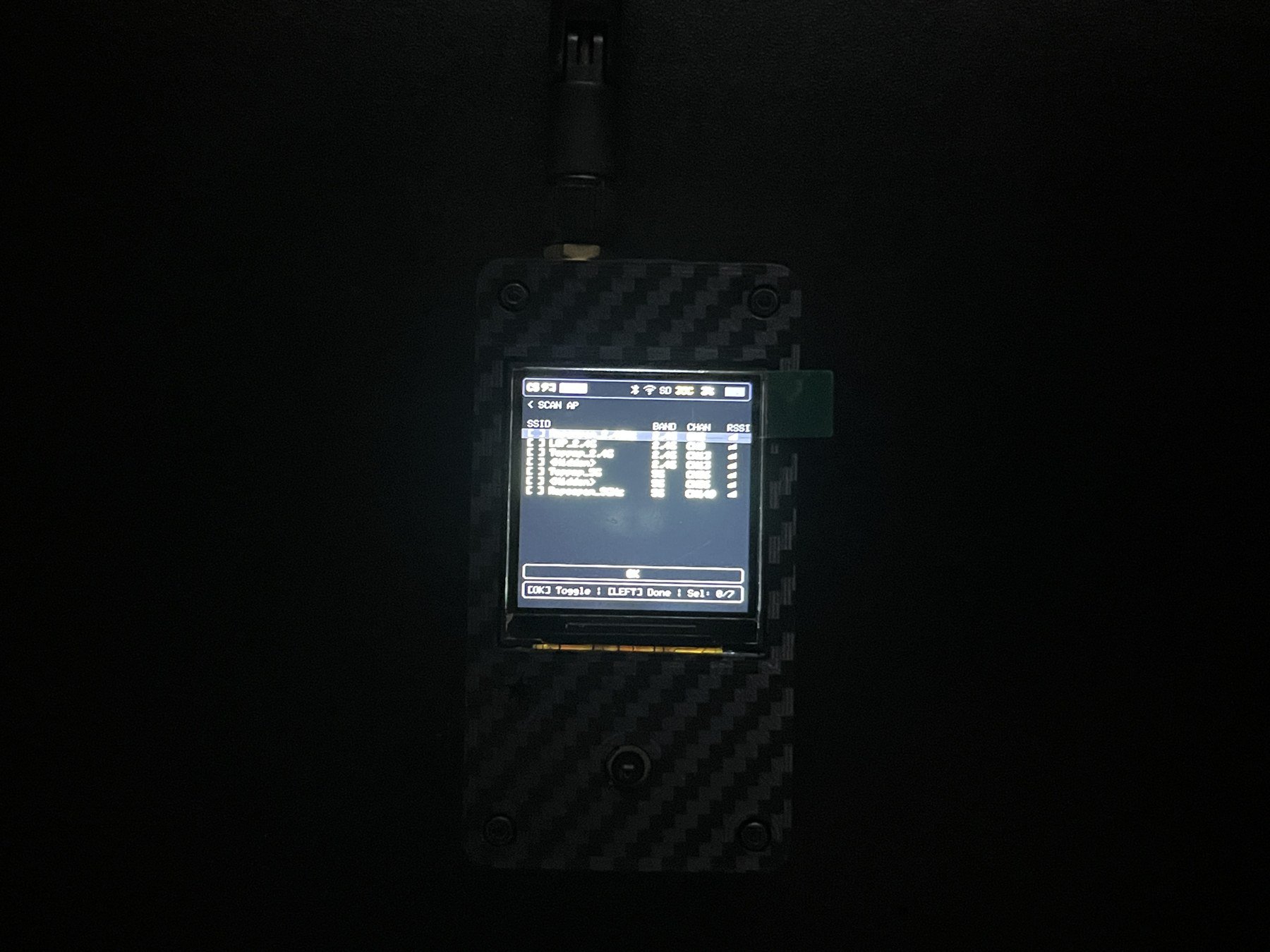
เปิดรายการที่ค้นพบ
เข้า
WIFI → SCAN → AP → Select แล้วใช้ขึ้น/ลงเลื่อนดูชื่อเครือข่าย3
เลือก AP
กดกลางที่เครือข่ายที่ต้องการ เมื่อเลือกสำเร็จ หน้าจอจะใช้ AP นี้กับคำสั่ง
Selected AP4
ตรวจข้อมูล
เข้า
WIFI → SCAN → AP → Info เพื่อดูข้อมูลของ AP ที่เลือกAP → Info แล้วต้องเห็นข้อมูลของเครือข่ายที่เลือก
📱 STA — โทรศัพท์หรือ Client
เส้นทางเมนู:- เปิด
WIFI → SCAN → STA → Scan - รอจนการค้นหาเสร็จและรายการอุปกรณ์แสดงบนหน้าจอ
- เปิด
WIFI → SCAN → STA → Select - เลื่อนด้วยปุ่มขึ้น/ลง แล้วกดกลางที่อุปกรณ์ที่ต้องการ
- เปิด
WIFI → SCAN → STA → Infoเพื่อตรวจข้อมูลอุปกรณ์ที่เลือก
STA → Info ต้องแสดงข้อมูลของอุปกรณ์ที่เลือก
🔄 Scan AP+STA
✅ เช็กว่าเลือกสำเร็จหรือยัง
เปิดAP → Info หรือ STA → Info หากหน้าจอแสดงข้อมูลของรายการที่ต้องการ แสดงว่าเลือกสำเร็จแล้ว
ขั้นตอนถัดไป: ⚠️ ทดสอบเครือข่าย หรือ 📡 ตรวจสอบสัญญาณ